
การทำสำเนาป้ายชื่อดิสก์
เนื้อหาส่วนนี้อธิบายวิธีการทำสำเนาป้ายของดิสก์ (BD/DVD/CD ฯลฯ) ที่มีอยู่ และพิมพ์ลงบนดิสก์ที่พิมพ์ได้
-
เลือก
 ทำสำเนา(Copy) (A) บนหน้าจอหน้าแรก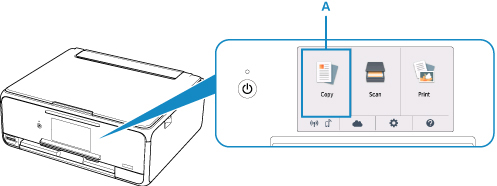
-
เลือก
 ป้ายชื่อดิสก์(Disc label) (B)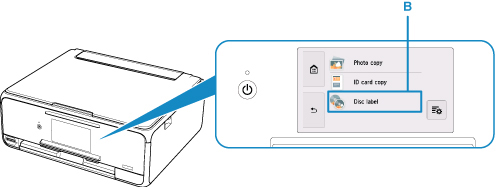
-
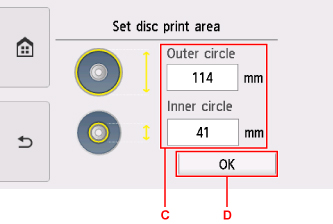
ระบุพื้นที่ในการพิมพ์ของดิสก์ที่พิมพ์ได้ตามที่จำเป็น
เลือก กลมนอก(Outer circle) หรือ กลมใน(Inner circle) (C) แล้วระบุพื้นที่ในการพิมพ์ จากนั้นเลือก OK (D)
-
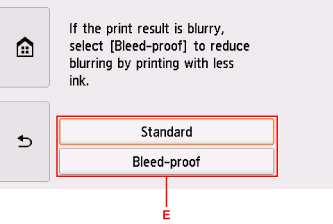
ระบุปริมาณหมึก (E)
หากผลการพิมพ์ไม่ชัดเจน เลือกBleed-proof ไม่ชัดเจนอาจจะย่อขนาดโดยการพิมพ์ด้วยหมึกน้อย
-
เปิดฝาครอบเอกสาร (F)
-
ป้อนแหล่งคัดลอก (BD/DVD/CD ฯลฯ) โดยให้ด้านที่มีป้ายคว่ำลงบนกระจกแท่นวาง
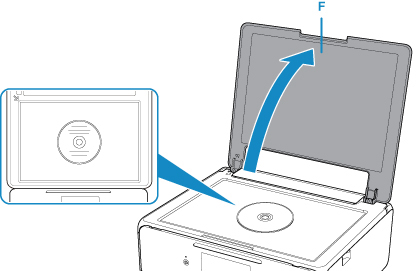
-
ปิดฝาครอบเอกสาร
-
เลือก OK บนหน้าจอสัมผัส
-
ยืนยันการตั้งค่าการพิมพ์ แล้วสัมผัสปุ่ม สีดำ(Black) (G) หรือปุ่ม สี(Color) (H)
ข้อความที่บอกให้คุณป้อนดิสก์ที่พิมพ์ได้จะแสดงขึ้น
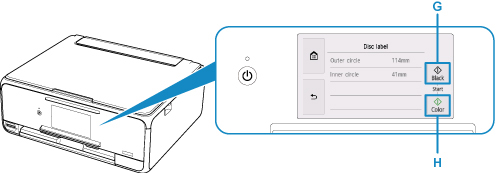
-
เมื่อมีข้อความบอกให้คุณใส่ดิสก์ที่พิมพ์ได้แสดงขึ้น ให้เปิดแผงการทำงาน (I) จากนั้นหยิบดิสก์เทรย์ออกมาจากที่เก็บดิสก์เทรย์ (J)
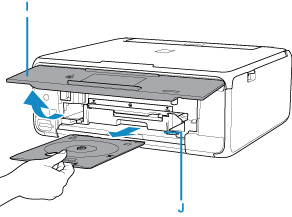
-
วางดิสก์ที่พิมพ์ได้โดยหันด้านจัดพิมพ์หงายหน้าขึ้นลงบนดิสก์เทรย์
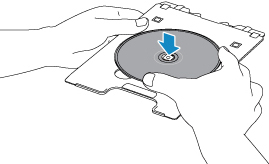
-
ใส่ดิสก์เทรย์ลงในแถบกำหนดแนวดิสก์เทรย์
ใส่ดิสก์เทรย์เข้าไปตรงๆ จนกว่าเส้นสีขาวบนแถบกำหนดแนวดิสก์เทรย์ใกล้จะเป็นแนวเดียวกับลูกศร (
 ) บนดิสก์เทรย์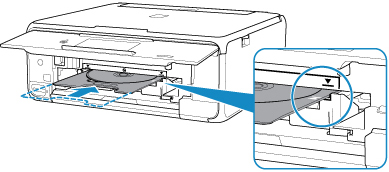
-
เลือก OK บนหน้าจอสัมผัส
ดิสก์เทรย์จะถูกดึงเข้าไปในเครื่องพิมพ์ หลังจากนั้นการทำสำเนาจะเริ่มขึ้น
หลังจากการทำสำเนาเสร็จสมบูรณ์ ดึงดิสก์เทรย์ออกมาจากเครื่องพิมพ์
 ข้อสำคัญ
- อย่าเปิดฝาครอบเอกสารจนกว่าการทำสำเนาเสร็จสมบูรณ์
 หมายเหตุ
-
เครื่องพิมพ์ของคุณมีคุณลักษณะการพิมพ์ชื่อดิสก์อื่นๆ อีกมากมาย
ดูรายละเอียดได้จาก คู่มือออนไลน์
